平台面单开设教程
本教程将指导您完成平台面单的开通和配置流程。平台面单是TikTok Shop提供的一体化物流解决方案,能够简化您的发货流程并提升物流效率。
⚠️ 重要注意事项
🚫 重要警告:请勿开通CBT服务! 只支持平台面单,不支持CBT服务,开通CBT会导致无法中转
⚠️ 重要提醒:使用平台面单后,原有仓库的运费模板将不再生效!
📦 运费说明:非包邮的情况下,用户支付的运费由以下因素决定: - 您商品设置的重量和体积 - 用户收货地址的远近
📋 操作步骤
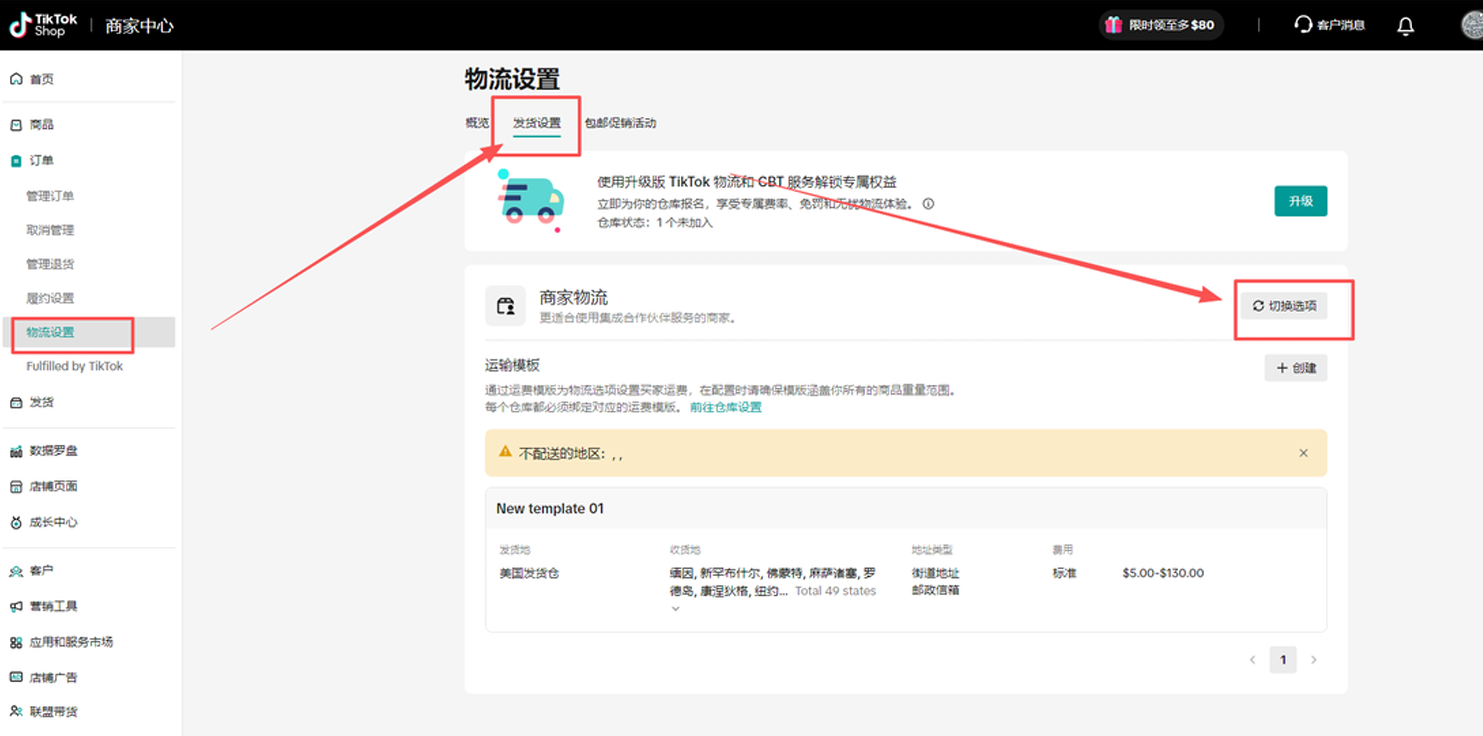
步骤 1:进入物流设置并点击切换选项
- 登录 TikTok Shop 商家后台(Seller Center)
- 左侧导航点击 物流设置
- 在顶部标签中选择 发货设置
- 点击右上角的 切换选项 按钮
💡 使用升级版 TikTok 物流和 CBT 服务解锁专属较低费率
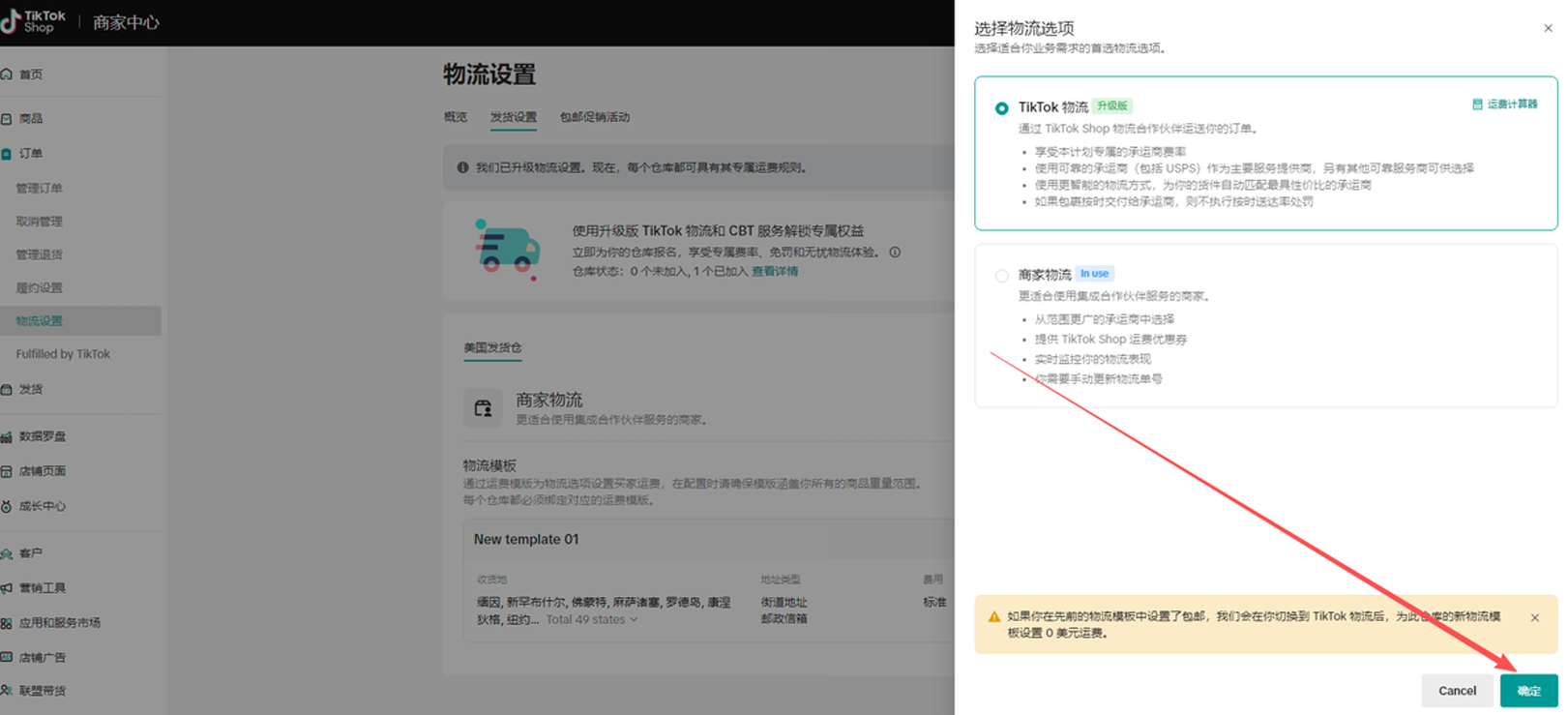
步骤 2:选择「TikTok 物流」
在弹出的"选择物流选项"窗口中:
- 弹出 选择物流选项 窗口
- 勾选 TikTok 物流(未激活),而非「商家物流」
- 阅读右侧说明,确认将启用官方面单与平台统一结算
- 点击 确定 进入升级向导
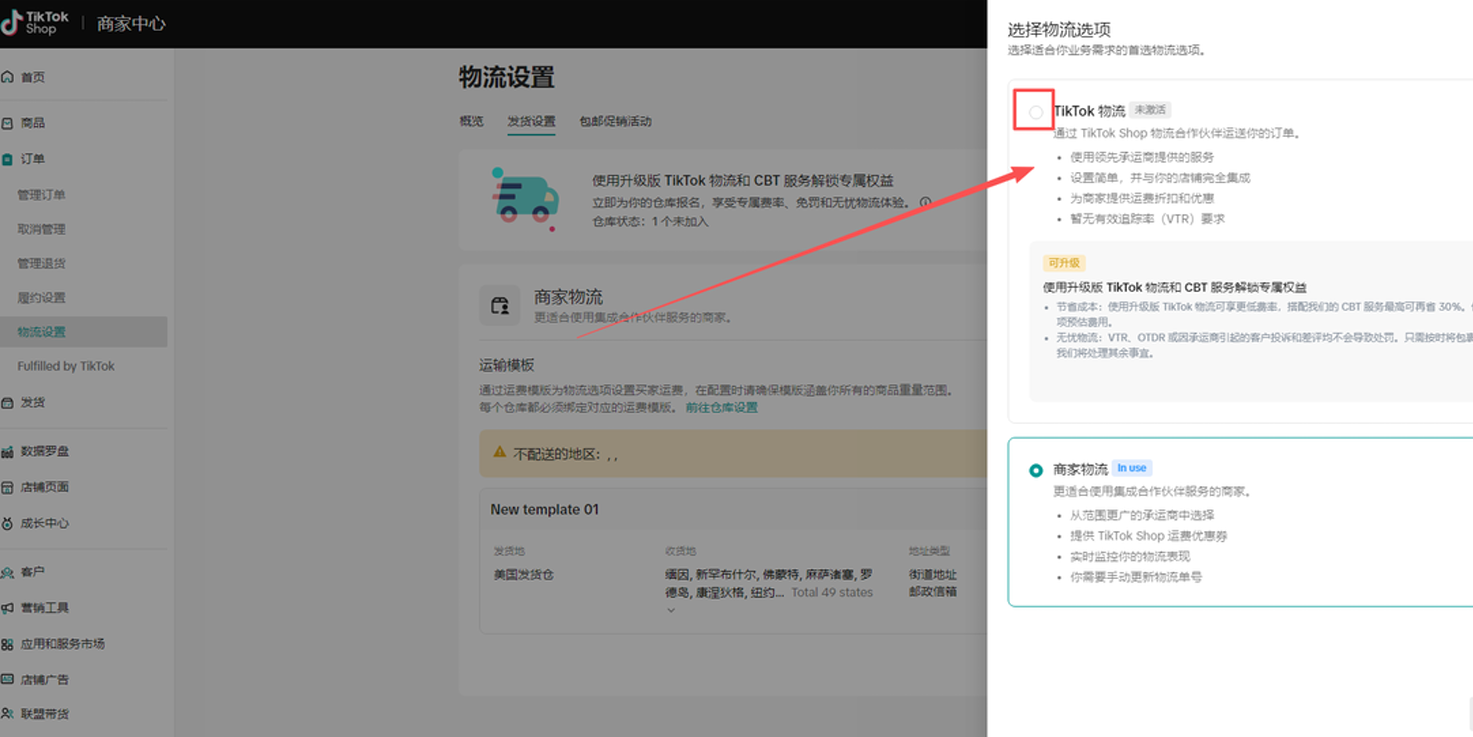
优势:自动生成面单、自动匹配承运商、满足 VTR 要求、可能享受运费补贴。
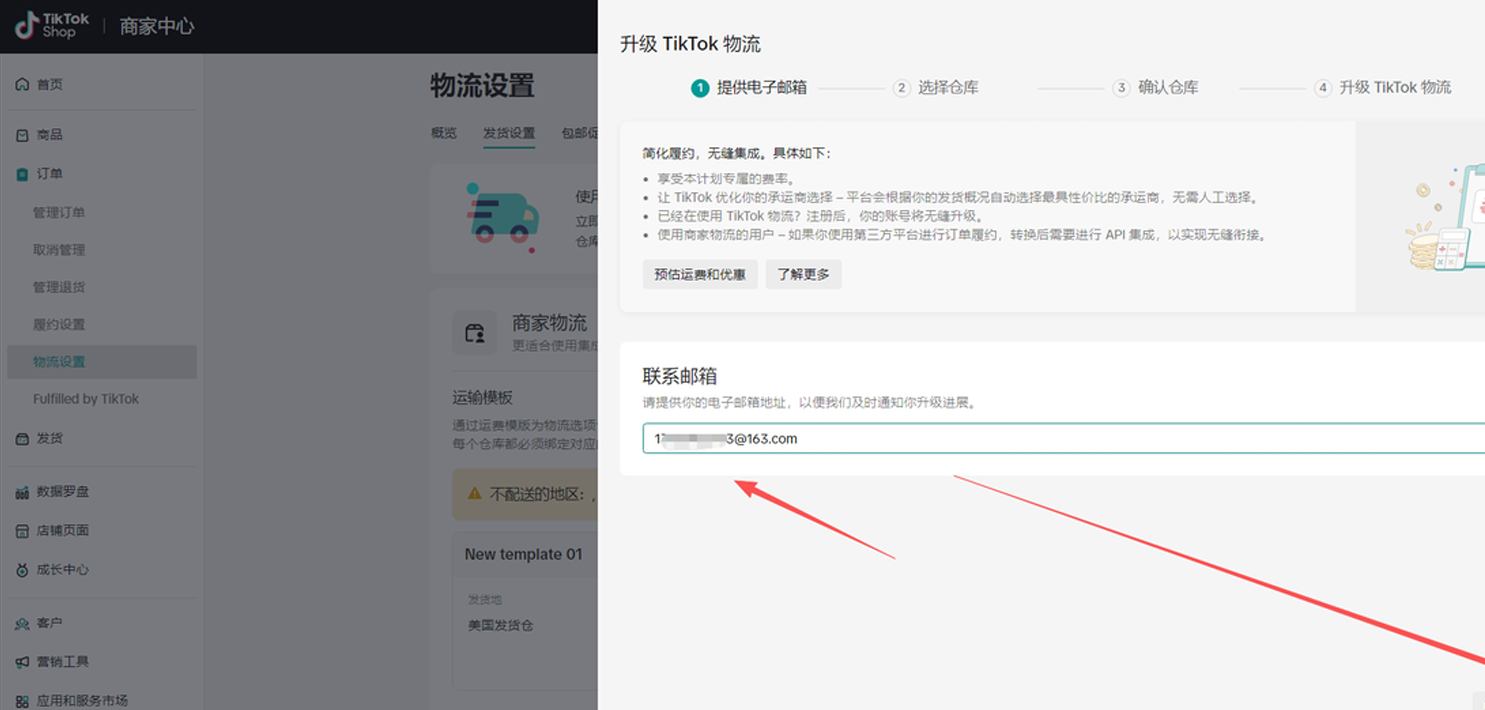
步骤 3:升级向导(1/3):填写联系邮箱
按提示填写主要联系邮箱(用于接收开通通知及进度)。
示例:
example@yourdomain.com
随后点击 下一步。
步骤 4:升级向导(2/3):选择仓库
- 确认仓库信息(名称/编码、地址)正确
- 在「报名参加」列选择 TikTok 物流(升级版)
- 多仓店铺可逐一勾选
- 点击 下一步
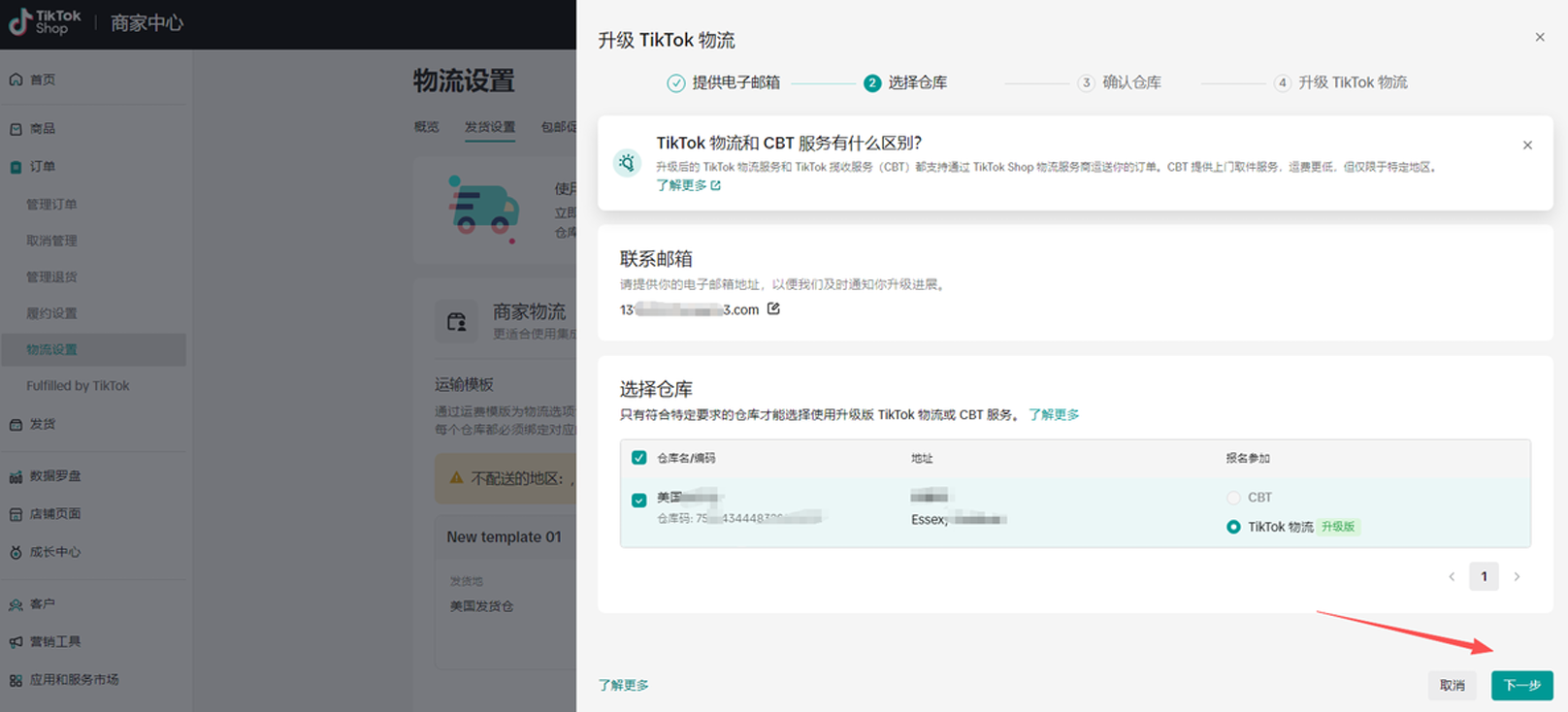
⚠️ 若未看到仓库,请先在「仓库管理」添加并确保信息有效。
⚠️ 重要提示:图中显示有仓库标记为"CBT",但根据本教程要求,请勿选择 CBT 服务,只选择标记为"TikTok 物流"且显示"升级版"的仓库。
步骤 5:升级向导(3/3):确认切换
- 在确认窗口中确保选择为 TikTok 物流(升级版)
- 注意提示:若旧模板含「包邮」,系统会为新模板设置 $0 运费 以保持包邮
- 点击 确定 完成切换
步骤 6:切换完成后的检查
- 返回「发货设置」确认状态已显示为 TikTok 物流
- 进入「包邮促销活动」检查包邮是否按需开启/关闭
- 新订单应自动生成 TikTok 官方面单,无需手录运单号
🆘 常见问题
Q1:切换后运费如何计算?
平台根据仓库地址、收件地与重量自动计算。可搭配「运费计算器」预估。
Q2:还能改回商家物流吗?
可以。在同一位置点击「切换选项」,重新选择「商家物流」。
Q3:仓库为何不显示?
请先在「仓库管理」新增,并确保地址与类型符合官方要求。
📞 技术支持
如遇到平台面单相关问题,请联系技术支持:
- 📞 在线客服:点击页面右下角客服图标
- 📧 邮件支持:YueBangDigital@163.com
💡 提示:平台面单能够显著简化您的物流流程,建议在充分了解影响后谨慎升级,确保业务平稳过渡。